ブラウザのタブバーやサイドパネルに突然現れる 「Geminiに相談」ボタン。
クリックするつもりのないのに邪魔、消したい…と思っている人は多いはずです。
この記事では 固定を解除する具体的な手順 と、なぜ勝手に固定されてしまうのか をわかりやすく解説します。
⚠️ このボタンはGoogleがChromeやAndroidのアップデートで自動追加したもので、設定を変更しないかぎり再び表示される場合があります。
固定の解除方法(Chrome / Edge)
「Geminiに相談」の固定を解除するのはとても簡単です。
1・タブの左端にある「Geminiに相談」というタブを右クリック
2・「固定を解除」と出るのでクリックすれば消えます。
※他にも方法があるようなので以下に掲載しておきます。
① Chromeでのピン留め解除
1・タブバーのGeminiタブを見つけるタブの左端に「✦ Geminiに相談」または星マークのアイコンがあるタブを探してください。固定タブは左端にまとまっています。
2・Geminiタブを右クリックそのタブの上で右クリック(Macの場合はcontrol+クリック)してコンテキストメニューを開きます。
3・「ピン留めを解除」を選択メニューの中から「ピン留めを解除」を選びます。すると通常サイズのタブに戻るので、×ボタンで閉じれば完了です。
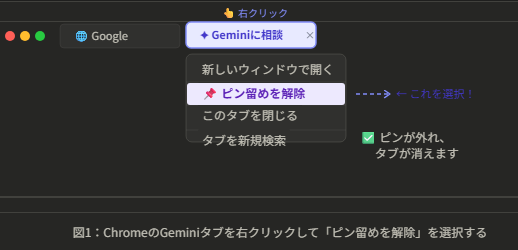
簡潔にまとめると
1・「 Geminiに相談」で 右クリックし
2・「📌 ピン留めを解除」を選択しクリックしたら
ピンが外れ、 タブが消えます
② Chromeフラグで完全に無効化する方法
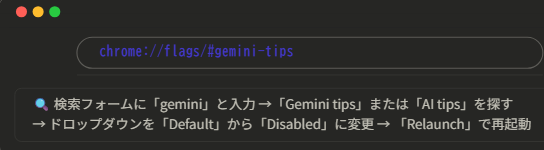
1アドレスバーに入力アドレスバーに chrome://flags と入力してEnterキーを押します。
2「gemini」で検索ページ上部の検索欄に「gemini」と入力します。「Gemini tips」や「AI companion」などの項目が表示されます。
3「Disabled」に変更して再起動各フラグのドロップダウンを「Default」→「Disabled」に変更し、画面右下の「Relaunch」ボタンでChromeを再起動します。
③ Androidスマートフォンでの解除方法
1・Chromeアプリの設定を開く右上の「︙(メニュー)」→「設定」をタップします。
2・「Gemini」の項目をオフに「Google AI」または「Gemini」の項目を見つけ、トグルをオフに切り替えます。バージョンによって「AIによる機能」の中にある場合もあります。
勝手に固定される原因
そもそも「なぜ自分で設定した覚えがないのに勝手にピン留めされるのか?」を知っておくと、再発を防ぎやすくなります。
Chromeの自動アップデート
Googleは新機能をアップデート経由でサイレントに追加します。Geminiタブも同様に、メジャーバージョンアップ時に自動でピン留め状態で出現します。
A/Bテスト(実験的機能)
Googleはユーザーを複数グループに分けてUIを試す「A/Bテスト」を実施します。自分が対象グループに入った場合、気づかずにGeminiタブが有効化されることがあります。
フラグのデフォルト変更
chrome://flags の設定は、Chromeのアップデートによって「Default(デフォルト)」値が変わることがあります。以前はオフだったものが、アップデート後にオンになって復活するケースがあります。
Googleアカウントの同期
Googleアカウントでログイン中の場合、クラウド上の設定と同期してGemini機能が有効化されることがあります。
特に複数デバイス間での同期時に起こりやすいです。
また勝手に固定されないようにするには?
chrome://flags を定期的に確認することが最も効果的です。Chromeのアップデート後に設定がリセットされることがあるため、大きなバージョンアップ後は一度確認する習慣をつけましょう。
Chromeのリリースノートを確認するのも有効です。新機能がデフォルトでオンになるタイミングを事前に知ることができます。公式ブログ「Chrome Releases」で確認できます。
拡張機能「uBlock Origin」や「BetterBrowser」などを使うと、特定のUI要素を非表示にする設定も可能です。ただし、Chromeのバージョンアップで動作が変わる場合があります。
「 Geminiに相談」を再固定したい場合
逆に「 Geminiに相談」を固定したい場合、戻したい場合は
クロームのメニュー(右上にある3つの点々)をクリックして
「Gemini in Chrome」をクリックすればまたタブに固定されます。